
关于硬盘分区的过程
引导语
在最近几节网课中,我的同学还是有部分不会硬盘分区的操作,所以我这次写一篇文章,讲一下关于硬盘分区的操作流程。
提示:如果想直接进行实操的话,请使用虚拟硬盘进行操作,否则可能对您的硬盘进行不可逆的损坏!
预备步骤:创建虚拟硬盘(若已学会请跳过)
右击此电脑(win7是计算机),选择管理。
这时候你已经完成一半了,因为你进入了计算机管理。接下来一定要按照步骤做!(因为不按照步骤做会出现问题)
在左边的菜单点击储存→磁盘管理,稍等一下后点击上方的操作,再点击创造VHD。
在这里,我们就可以创造我们的虚拟硬盘了!位置的浏览按钮是你虚拟硬盘保存的位置,虚拟硬盘大小记得注意单位。
创建好后,在计算机管理→储存→磁盘服务→操作中选择附加VHD,点击浏览,找到刚刚创建完的VHD虚拟硬盘,这时候你会发现,电脑新加入了一个硬盘,但是没有空间显示,接着往下看!
第一步:准备好需要使用的程序
我们所需要的程序有两个:一个是DiskGenius,另一个是WinHex。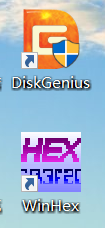
考虑到有部分人没有以上程序,我现在打包好放在了蓝奏云里,有需要自取:
蓝奏云:https://wwm.lanzouj.com/b037ea91a
密码:sfdm
在这里我们只是使用名叫DiskGenius的程序就行了,WinHex以后再用!
第二步:使用DiskGenius给硬盘进行分区
首先先解压我们的DiskGenius的压缩包(没有解压软件的自行下载winrar),然后在解压出来的文件中找到DiskGenius应用程序。
接着打开DiskGenius,选择你的虚拟硬盘,因为是刚刚创建的VHD虚拟硬盘,所以是没有任何东西并且没有分区。(在DiskGenius上显示的是空闲,有分区就要注意是不是刚刚创好的的虚拟硬盘)鼠标右键“空闲”区域,选择“建立新分区”。
接着你只要在“新分区大小”中输入你需要给这个虚拟硬盘分出的内存即可(不可超过虚拟硬盘的最大内存),我这里分出了一个200GB的分区和一个300GB的分区。
最后记得点击右上角的保存更改就OK了!
第三步:弹出VHD虚拟硬盘
因为虚拟硬盘对电脑可能会有一点影响,所以最后还是让VHD虚拟硬盘弹出电脑好一点。
还是老样子,在计算机管理→储存→磁盘管理中鼠标右击虚拟硬盘,点击分离VHD虚拟硬盘。
最后点击确定即可!
结束语
关于计算机应用这门技术,我个人的感觉也不多,但是无论哪一门专业,都是一个道理:只有坚持下来的人才是胜者!所以,希望我的同学们能认真学习每一堂课,成绩步步高升!无论以前多么不如人意,从现在开始,做好每一天的自己,让现在的自己比以前的自己更强!


